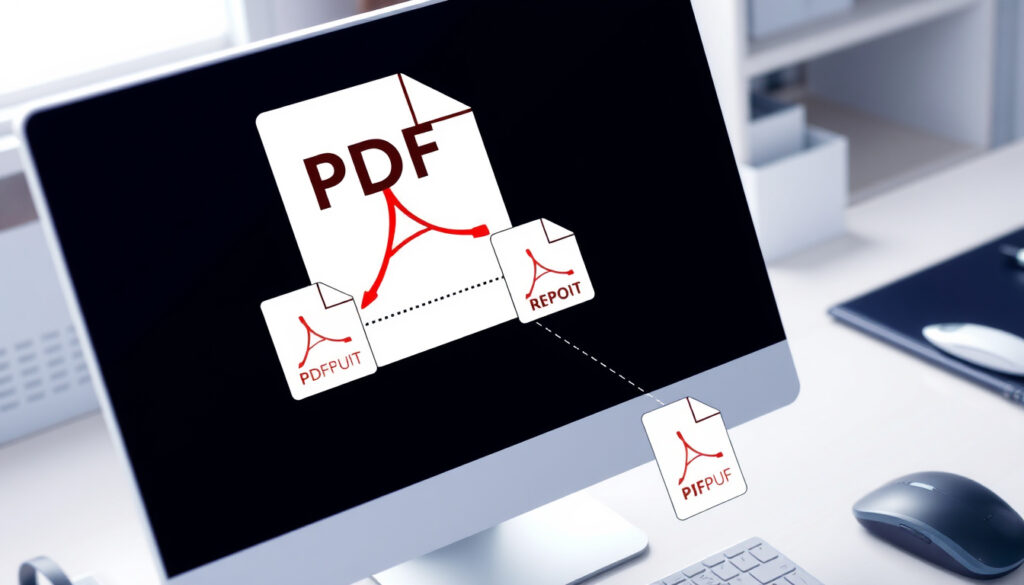
Hvordan dele PDF-filer: gratis måter å splitte PDF på
Du har en PDF med 20 sider, men trenger bare de tre første til et prosjekt – eller kanskje du vil sende én del til en kollega uten å laste ned ny programvare. Heldigvis finnes det flere gratis måter å dele PDF-filer på, både i nettleseren og på datamaskinen, uten å måtte åpne Adobe Acrobat. Her får du en praktisk oversikt over verktøyene som fungerer, hva de koster, og hvor du bør være litt forsiktig.
Adobe Acrobat-fremgangsmåte: Tools > Organize Pages > Split ·
iLovePDF-funksjon: Del etter sideområde eller trekk ut alle sider ·
Smallpdf-funksjon: Importer eller dra og slipp filen, klikk på saksikonet ·
PDFgear i Windows 11: Tools > Split PDF
Rask oversikt
- Fungerer i nettleseren
- Ingen installasjon
- iLovePDF, Smallpdf og Adobe Acrobat online
- Tools > Organize Pages > Split
- Gratis onlineversjon
- Kjent grensesnitt for Acrobat-brukere
- Tools > Split PDF
- Omtalt i Microsoft-fellesskapet
- Alternativ uten Adobe
- Hente ut bestemte sider til prosjekter
- Dele bare en del med kolleger
- Gjerne med gratis verktøy
Fire vanlige verktøy med ulike styrker – her er en direkte sammenligning av kommandoene:
| Verktøy | Fremgangsmåte | Plattform |
|---|---|---|
| Adobe Acrobat | Tools > Organize Pages > Split | Windows, Mac, online |
| iLovePDF | Del etter sideområde eller trekk ut alle sider | Nettleser |
| Smallpdf | Importer eller dra og slipp filen, klikk på saksikonet | Nettleser |
| PDFgear | Tools > Split PDF | Windows 11 |
Hvordan deler jeg en PDF opp i flere filer?
Hva betyr det å dele en PDF?
- Deling av PDF betyr at du oppretter flere nye PDF-filer fra én original (Adobe Acrobat online (gratis nettbasert PDF-splitter)).
- Du kan dele etter sideantall, sideområde eller enkeltsider.
Verktøyene du kan bruke
- Adobe Acrobat, iLovePDF (iLovePDF (gratis nettbasert PDF-deling)), Smallpdf (Smallpdf (gratis online PDF-splitter)) og PDFgear har alle split-funksjoner.
- For deg som vil unngå Adobe, finnes det flere alternativer som Drawboard (Drawboard (gratis PDF-splitter uten innlogging)) og PDF24 Tools (PDF24 Tools (100 prosent gratis online)).
Gratisverktøy som PDF24 Tools og Drawboard behandler filene lokalt i nettleseren – mindre risiko for at dokumentene blir liggende på en server.
Hvordan kan jeg dele et PDF-dokument gratis?
Gratis onlineverktøy for PDF-deling
- Adobe Acrobat har en gratis online PDF-splitter (Adobe Acrobat online (gratis nettbasert PDF-splitter)).
- iLovePDF og Smallpdf tilbyr gratis deling av PDF-filer online (iLovePDF (gratis nettbasert PDF-deling), Smallpdf (gratis online PDF-splitter)).
- PDFgear tilbyr gratis PDF-splitter for Windows 11 (Microsoft-fellesskapet (brukeranbefaling av PDFgear)).
- Andre gratisalternativer: Jotform (Jotform (gratis PDF-splitter med saksikon)), Xodo (Xodo (gratis nettbasert PDF-splitter)), FreePDFConvert (FreePDFConvert (gratis sideutvalg for splitting)).
Begrensninger du bør kjenne til
- Gratisversjoner kan ha grenser for filstørrelse eller antall oppgaver per dag. PanaPDF oppgir maks 200 MB og 1000 sider (PanaPDF (gratis, opptil 200 MB)).
- Drawboard behandler filene lokalt (Drawboard (lokal behandling, ingen innlogging)), mens andre kan laste opp til servere – sjekk personvernerklæringen.
Noen gratisverktøy lagrer opplastede filer i en periode. Hvis dokumentet inneholder sensitive opplysninger, velg tjenester som behandler lokalt i nettleseren, som PDFSplitOnline (PDFSplitOnline (lokal behandling, ingen lagring)).
For deg som regelmessig deler PDF-er i jobbsammenheng, er grensen på 200 MB og 1000 sider hos PanaPDF en praktisk hindring – men for de fleste privatbrukere holder det lenge.
Hvordan deler jeg én PDF i to?
Splitte én PDF i to med Adobe Acrobat
- I Adobe Acrobat velger du Tools > Organize Pages > Split (Adobe Acrobat hjelpesider (offisiell fremgangsmåte)).
- I Split-menyen velger du hvordan PDF-en skal deles, for eksempel etter antall sider.
Splitte én PDF i to med Smallpdf
- I Smallpdf importerer eller drar du filen og klikker på saksikonet for å velge sider (Smallpdf (gratis online PDF-splitter med saksikon)).
- iLovePDF kan dele etter sideområde eller trekke ut alle sider (iLovePDF (gratis nettbasert PDF-deling)).
Å dele én PDF i to er kanskje den vanligste oppgaven. Både nettbaserte verktøy og skrivebordsprogrammer løser det på få klikk. Forskjellen ligger i hvor mye kontroll du trenger – Adobe Acrobat gir flere alternativer, mens Smallpdf og iLovePDF er raskere for enkle oppdelinger.
Hvordan deler jeg en PDF uten Adobe?
Nettbaserte alternativer til Adobe
- Ja, du kan dele PDF uten Adobe. iLovePDF og Smallpdf deler PDF-filer direkte i nettleseren (iLovePDF (gratis nettbasert PDF-deling), Smallpdf (gratis online PDF-splitter)).
- Reddit-brukere anbefaler gratisverktøy for å hente ut bestemte sider (Reddit (brukerdiskusjon om gratis PDF-deling)).
PDFgear for Windows 11
- PDFgear har Tools > Split PDF for Windows 11 (Microsoft-fellesskapet (brukeranbefaling av PDFgear)).
For deg som ikke vil installere noe, er nettbaserte verktøy den enkleste veien. De fleste fungerer helt gratis – men vær oppmerksom på at noen krever registrering for større filer.
Hvordan deler jeg en PDF i Acrobat?
Slik bruker du Organize Pages
- Adobe gir fremgangsmåten: Open PDF, Select Tools > Organise Pages > Split (Adobe Acrobat hjelpesider (offisiell fremgangsmåte)).
- I Split-menyen velger du hvordan PDF-en skal deles, for eksempel etter antall sider.
Onlineversjonen av Acrobat
- Adobe Acrobat online er gratis og krever ingen installasjon (Adobe Acrobat online (gratis nettbasert PDF-splitter)).
Acrobat online er identisk i funksjonalitet med skrivebordsversjonen for de fleste splittingsoppgaver. Forskjellen er at du jobber i nettleseren uten å installere noe.
For deg som allerede har Adobe Acrobat installert, er den innebygde split-funksjonen raskest. Men onlineversjonen gjør jobben like bra – og er gratis.
Hva er den enkleste måten å dele en PDF?
Nettbasert deling med Smallpdf og iLovePDF
- Smallpdf beskriver metoden som import eller dra og slipp, deretter klikk på saksikonet (Smallpdf (gratis online PDF-splitter med saksikon)).
- iLovePDF tilbyr deling etter sideområde eller uttrekk av alle sider (iLovePDF (gratis nettbasert PDF-deling)).
Adobe Acrobat online vs. installert program
- Adobe Acrobat online bruker samme menyvalg som skrivebordsversjonen (Adobe Acrobat online (gratis nettbasert PDF-splitter)).
- For ekstra enkelhet: Drawboard splittes manuelt eller etter regel, for eksempel hver få sider (Drawboard (gratis PDF-splitter uten innlogging)).
Den enkleste metoden avhenger av hvor ofte du gjør det. En gang i blant: Smallpdf eller iLovePDF. Ofte: installert Adobe Acrobat eller PDFgear.
Seks verktøy, en felles oppgave – men med store forskjeller i funksjonalitet og personvern:
| Verktøy | Gratis? | Lokal behandling | Maks filstørrelse | Kontoregistrering |
|---|---|---|---|---|
| Adobe Acrobat online | Ja | Nei (server) | Ubegrenset (noen begrensninger) | Krever Adobe-konto |
| iLovePDF | Ja (begrenset) | Nei (server) | 50 MB (gratis) | Nei |
| Smallpdf | Ja (2 oppgaver/dag) | Nei (server) | 100 MB | Nei |
| PDFgear | Ja | Lokalt | — | Nei |
| Drawboard | Ja | Lokalt | — | Nei (ingen innlogging) |
| PDFSplitOnline | Ja | Lokalt (nettleser) | — | Nei |
Monsteret: For sensitive dokumenter bør du velge verktøy som behandler lokalt – PDFgear, Drawboard eller PDFSplitOnline. For raske oppgaver uten personvernbekymringer er Adobe, iLovePDF eller Smallpdf enklest.
Sitater fra eksperter og brukere
«Åpne PDF-en, velg Tools > Organize Pages og deretter Split.»
«Tilbyr gratis deling etter sideområde eller uttrekk av alle sider.»
– iLovePDF (gratis nettbasert PDF-deling)
«Importer eller dra filen, og klikk på saksikonet.»
– Smallpdf (gratis online PDF-splitter)
«Foreslår Tools > Split PDF for Windows 11.»
Å dele PDF-filer er en av de vanligste dokumentoppgavene – og ofte en av de mest frustrerende hvis du ikke vet hvor du skal lete. Nå har du verktøyene: Adobe Acrobat for tungbrukere, Smallpdf og iLovePDF for raske nettbaserte oppgaver, og PDFgear eller Drawboard for lokal behandling uten sky. For deg som jobber med sensitive dokumenter, er valget klart: velg lokal behandling, eller godta at filen lastes opp til en tredjeparts server. For alle andre: test deg frem med gratisversjonene – du har ingenting å tape bortsett fra noen få klikk.
Ofte stilte spørsmål
Hvordan deler jeg en PDF på Windows 11?
På Windows 11 kan du bruke Adobe Acrobat online, Smallpdf eller iLovePDF i nettleseren, eller installere PDFgear som har en dedikert split-funksjon (Microsoft-fellesskapet (PDFgear)).
Hvordan deler jeg en PDF på Mac?
På Mac kan du bruke den innebygde Forhåndsvisning-appen (Vis > Miniatyrer, dra og slipp sider til et nytt dokument) eller nettbaserte tjenester som Adobe Acrobat online eller Smallpdf (Apple-støtte (Forhåndsvisning)).
Hvordan trekker jeg ut én side fra en PDF?
I Adobe Acrobat velger du Tools > Organize Pages og deretter del etter antall sider. I Smallpdf drar du filen, klikker på saksikonet og velger den siden du vil ha (Smallpdf (gratis online PDF-splitter)).
Hvordan deler jeg en passordbeskyttet PDF?
De fleste gratisverktøy støtter ikke passordbeskyttede PDF-er. Du må fjerne passordet først (for eksempel i Adobe Acrobat) eller bruke betalingsversjoner. For lokale verktøy som PDFgear kan det fungere (PDFgear (gratis for Windows 11)).
Hvordan deler jeg en PDF i nettleseren?
Besøk en av tjenestene: Adobe Acrobat online, iLovePDF, Smallpdf, PDF24 Tools eller Drawboard. Last opp filen, velg hvordan du vil dele den, og last ned de nye PDF-ene (iLovePDF (gratis nettbasert PDF-deling)).
Kan jeg dele en PDF på mobilen?
Ja, du kan bruke mobilnettleseren til å gå til Adobe Acrobat online, iLovePDF eller Smallpdf. Apper som Adobe Acrobat Reader og PDFgear har også split-funksjoner for iOS og Android (Adobe Acrobat online (gratis nettbasert PDF-splitter)).
Flere relaterte innlegg
 Brann på Kreta: Over 8000 evakuert
 Altibox – priser, kanaler, eierskap og driftsstatus (2024)
 Oversetter fra russisk til norsk med lyd – Beste guide
 Beste steder for glamping – topp 10 i Irland og Europa
 Eirik Hope Aslaksrud (36) omkom i arbeidsulykke – siste nytt
 AVIF til JPG – gratis og enkel konvertering
 Marcus Thranes gate – historie, beliggenhet og bedrifter
 Hug a lumps – Vektet plysjdyr for bedre søvn og stress