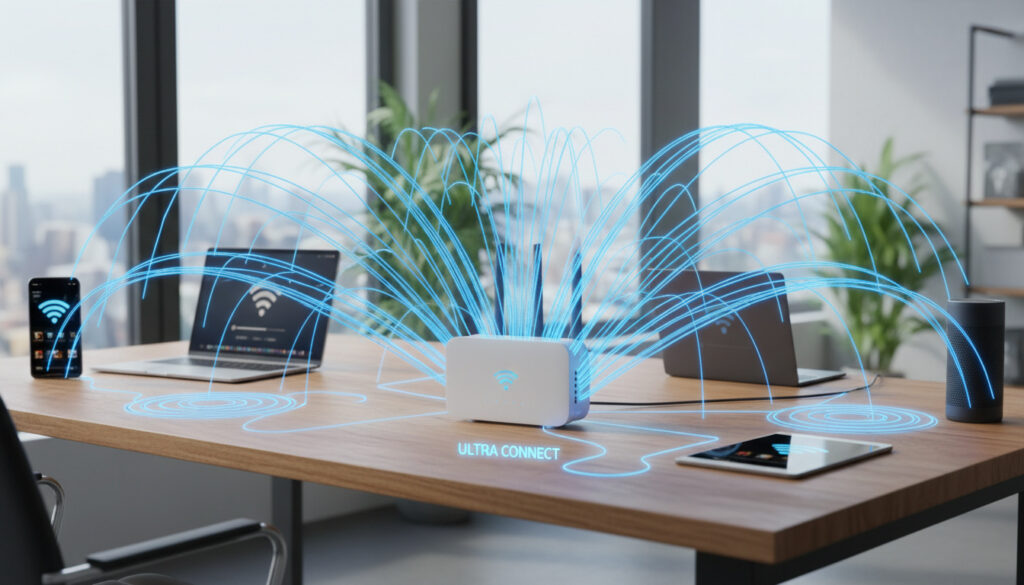
How to Improve Wifi Signal – 10 Proven Tips for 2025
Svakt WiFi-signal er et av de vanligste tekniske frustrasjonene i norske hjem. Døde soner, buffring under streaming og ustabile gaming-økter skyldes ofte faktorer som kan rettes opp uten kostbart nytt utstyr.
Signalstyrken påvirkes av fysisk avstand, bygningsmaterialer, elektronisk støy og utdatert maskinvare. I 2025 finnes det både gratis justeringer og målrettede oppgraderinger som kan forbedre dekningen betydelig, fra optimal ruterd plassering til moderne mesh-systemer.
Denne guiden dekker evidensbaserte metoder for å styrke hjemmenettverket, basert på tekniske spesifikasjoner og testdata fra leverandører og nettverkseksperter.
Hvordan kan jeg forbedre WiFi-signalstyrken?
Raske løsninger
Flytt ruter til sentral plassering, bytt til kanal 1, 6 eller 11, og oppdater firmware umiddelbart.
Maskinvare
WiFi-extendere for små døde soner, mesh-systemer for store hus, eller eksterne høygain-antenner.
Programvare
Aktiver band steering, deaktiver gamle 802.11b-protokoller, og bruk QoS for å prioritere gaming.
Unngå
Myter som aluminiumsfolie rundt antenner, uverifiserte signalbooster-apper, og plassering nær mikrobølgeovner.
Viktige innsikter
- Plassering avgjør: Riktig plassering av ruteren kan øke signalstyrken med 25–50 % umiddelbart ifølge data fra HP.
- Frekvensvalg: 2,4 GHz-båndet gir lengre rekkevidde og bedre gjennomtrenging i vegger enn 5 GHz, men lavere hastighet.
- Kanalstrategi: Kun kanal 1, 6 og 11 på 2,4 GHz er helt overlappingsfrie i tettbebygde strøk.
- Extender-begrensning: WiFi-extendere halverer ofte båndbredden og krever separate nettverk for optimal funksjon.
- Mesh-overlegenhet: Mesh-systemer med kablet backhaul gir sømløs roaming og lavere latency for gaming i fleretasjes hus.
- Standardoppgradering: WiFi 6 (802.11ax) og WiFi 7 gir bedre rekkevidde, OFDMA for lavere latency, og håndtering av flere enheter.
- Vedlikehold: Regelmessige firmware-oppdateringer løser ofte mystiske signalproblemer og sikkerhetshull.
Faktaoppsett: Hva påvirker signalet ditt
| Faktor | Påvirkning | Tiltak |
|---|---|---|
| Betongvegger og gulv | 50–70 % demping | Sentral plassering, mesh-noder på hver etasje |
| Avstand fra ruter | Eksponentiell svekkelse | Extender eller mesh-system |
| Mikrobølgeovn (2,4 GHz) | Aktiv interferens | Minimum 2 meter avstand, bruk 5 GHz |
| Metallskap og speil | Fullstendig blokkering | Unngå plassering i nærheten |
| Utdatert firmware | Redusert ytelse, sårbarheter | Månedlige oppdateringer via admin-grensesnitt |
| For mange tilkoblede enheter | Overbelastning, høy latency | Oppgrader til WiFi 6/7, aktiver QoS |
| Feil kanalvalg | Overlapping med naboer | Kanalanalyse-app, kanal 1/6/11 for 2,4 GHz |
| Bluetooth-enheter | Interferens på 2,4 GHz | Flytt ruter, bruk 5 GHz eller 6 GHz |
Hva er den beste måten å plassere ruteren på?
Sentral plassering og høyde
Plasser ruteren sentralt i huset, hevet til brysthøyde eller høyere. Unna metallgjenstander, betongvegger, skap, elektriske paneler og elektronikk som mikrobølgeovner eller trådløse telefoner. For store områder eller fleretasjes hus kan montering på taket gi jevnere spredning av signalet.
Unngå fysiske barrierer
Signal svekkes dramatisk gjennom materialer. En enkelt betongvegg kan redusere styrken med halvparten, mens metallfasader og speil reflekterer signalene bort fra målområdet. Hold ruter minst to meter unna potensielle forstyrrelseskilder.
Gaming og flere etasjer
For gaming gjennom vegger fungerer 2,4 GHz-båndet best på grunn av bedre veggpenetrasjon, men bytt til 5 GHz når du er nær ruteren for høyere hastighet. I fleretasjes boliger bør hovedruteren plasseres mest mulig sentralt i forhold til alle etasjer, med mesh-noder strategisk plassert i vertikal rekkevidde.
Hvordan reduserer jeg WiFi-interferens og velger kanaler?
Velge riktig kanal
På 2,4 GHz-båndet bør du bruke kanal 1, 6 eller 11 – de eneste som ikke overlapper. For 5 GHz finnes flere alternativer med mindre interferens. Bruk en WiFi-analyseapp for å kartlegge naboers nettverk og velge den minst belastede kanalen i ditt område.
I tettbebygde områder som blokker eller rekkehus vil kanal 1, 6 og 11 være de eneste viable valgene på 2,4 GHz. En WiFi-analyseapp viser grafisk hvilke kanaler naboene bruker, slik at du kan velge det minst befolkede alternativet og umiddelbart redusere pakketap.
Eliminere elektronisk støy
Flytt ruteren unna Bluetooth-enheter, babyvakter og trådløse telefoner som opererer på 2,4 GHz. Hvis ruteren støtter det, bytt til 6 GHz-båndet (WiFi 6E/7) for kritisk trafikk som gaming og 4K-streaming, da dette spekteret har minimalt med forstyrrelser.
Band steering og protokolloptimalisering
Aktiver band steering i ruterinnstillingene for automatisk å flytte enheter til mindre belastede frekvensbånd. Deaktiver samtidig gamle protokoller som 802.11b, som begrenser ytelsen for hele nettverket. Dette frigjør kapasitet for moderne enheter.
Fungerer WiFi-extendere og mesh-systemer?
WiFi-extendere: Fordeler og ulemper
Extendere repeterer signalet til døde soner og er rimelige og enkle å sette opp. Imidlertid halverer de ofte hastigheten og krever separate nettverksnavn for best håndtering. De fungerer best for mindre områder med én spesifikk blindflekk, men er suboptimale for gaming på grunn av økt latency.
Mesh-systemer for store hus
For store hus med flere etasjer er mesh-systemer overlegne. Flere noder skaper sømløs dekning hvor enhetene automatisk kobler til den sterkeste noden. Bruk kablet backhaul (Ethernet) mellom nodene for lavest mulig latency, spesielt viktig for konsentrasjonskrevende aktiviteter som gaming. Plasser hovednoden sentralt, med sekundære noder innenfor rekkevidde av hverandre.
Mens extendere krever manuelt nettverksskifte når du beveger deg rundt i huset, gir mesh-systemer én sømløs SSID. Med kablet backhaul unngår du den båndbreddehalveringen som er typisk for trådløse extendere, noe som bevarer hastigheten fra fiberlinjen ut til enhetene.
DIY-antenner og høygain-løsninger
Eksterne høygain-antenner på ruteren kan fokusere signalet rettet eller omnidireksjonalt for bedre rekkevidde mot spesifikke soner. Dette krever kompatibel ruter med avtakbare antenner. Gjennom tykke betongvegger kan powerline-adaptere eller profesjonell kabling være nødvendig for stabil tilkobling.
For lav latency i gaming må du prioritere enten kablet backhaul med mesh-systemer eller 5/6 GHz-båndet med kort avstand til ruteren. Selv om 2,4 GHz har lengre rekkevidde, introduserer det høyere ping-tider som påvirker reaksjonsevnen i nettspill.
| Løsning | Fordeler | Ulemper | Best egnet for |
|---|---|---|---|
| WiFi-extender | Billig, enkel oppsett | Halverer hastighet, separate nettverk | Små, isolerte døde soner |
| Mesh-system | Sømløs dekning, skalerbar, lav latency med kabel | Høyere kostnad | Store hus, flere etasjer, gaming |
| DIY høygain-antenner | Fokuserer signal, bedrer rekkevidde | Krever kompatibel ruter | Spesifikke soner gjennom vegger |
Utviklingen av WiFi-standarder
Wirelessteknologi har utviklet seg raskt siden 2009. Hver generasjon har introdusert forbedringer i rekkevidde, hastighet og kapasitet.
- – 802.11n (WiFi 4): Introduksjon av MIMO-teknologi, støtte for både 2,4 og 5 GHz, teoretisk topp på 600 Mbps.
- – 802.11ac (WiFi 5): Fokus på 5 GHz-båndet, beamforming for rettere signal mot enheter, opptil flere Gbps.
- – 802.11ax (WiFi 6): OFDMA reduserer latency betydelig, bedre håndtering av mange samtidige enheter, forbedret rekkevidde.
- – WiFi 6E: Utvidelse med 6 GHz-båndet, dramatisk redusert interferens, mer spekter for krevende applikasjoner.
- – WiFi 7 (802.11be): Multi-Link Operation tillater samtidig bruk av flere bånd, 320 MHz kanaler, optimal for 2025-hjem med høye krav til båndbredde.
Hva fungerer virkelig? Å skille myter fra fakta
Internettet florerer av råd om WiFi-forbedring. Noen er basert på fysikkens lover, andre er rent nonsens.
Dokumenterte fakta
- Riktig plassering sentralt og høyt øker dekningen 25–50 %
- Mesh-systemer eliminerer døde soner i fleretasjes boliger
- Firmware-oppdateringer retter stabilitetsfeil og sikkerhetshull
- 2,4 GHz har bedre veggpenetrasjon enn 5 GHz
- WiFi 6 og 7 gir målbar bedring i rekkevidde og hastighet
Myter og usikker informasjon
- Aluminiumsfolie: Reflekterer signalet kaotisk og skaper mer interferens enn forbedring – dette er verifisert som ineffektivt
- Signalbooster-apper: Programvare kan ikke øke fysisk signalstyrke fra ruteren
- Umiddelbar effekt av kanalbytte: Resultat varierer sterkt avhengig av naboaktivitet og lokale forhold
Hvorfor svekkes WiFi-signalet?
Radiofrekvenser møter motstand. Fysiske objekter absorberer eller reflekterer signaler, mens andre elektroniske enheter sender på samme frekvens og skaper støy. Avstand fører til at signalstyrken avtar etter invers kvadratlov – dobbelt så lang avstand gir en firedel av signalstyrken.
Overbelastning oppstår når for mange enheter konkurrerer om samme båndbredde, spesielt på eldre rutere som ikke støtter moderne trafikkstyring. Betong, metall og visse typer isolasjon i vegger utgjør de største hindringene i norske hus.
Ekspertkilder og bransjestandarder
Anbefalingene i denne guiden er basert på teknisk dokumentasjon fra FCCs regler for uregulert spektrum, IEEE 802.11-standarder, og testdata fra nettverksleverandører.
Optimal ruterplassering er den mest kostnadseffektive måten å forbedre hjemmenettverket på. Repositionering alene kan øke signalstyrken med opptil 50 % uten investering i ny maskinvare.
– Teknisk analyse, HP Support
WiFi 6 og 7 representerer et paradigmeskifte for hjem med mange tilkoblede enheter, der OFDMA og beamforming tidligere var teknologier forbeholdt bedriftsnettverk.
– Benchmark Reviews Forum
Neste steg for bedre WiFi
Start med gratis tiltak: Sentral plassering, kanalanalyse og firmware-oppdatering. Deretter vurderer du hardware basert på boligens størrelse – extendere for enkeltrom, mesh for fleretasjes dekning. For langsiktig investering gir oppgradering til WiFi 6 eller 7-rutere målbar forbedring. Test resultatene med en hastighetstest før og etter endringer for å dokumentere effekten.
Ofte stilte spørsmål
Hvordan oppdaterer jeg ruterens firmware?
Logg inn på ruteren via nettleseren, vanligvis via 192.168.1.1 eller 192.168.0.1. Naviger til firmware-oppdateringsseksjonen, sjekk for nye versjoner, last ned og installer. Ruteren starter automatisk på nytt når prosessen er fullført.
Hvor langt rekker et WiFi-signal?
Inendørs rekker 2,4 GHz typisk 30–50 meter uten hindringer, mens 5 GHz rekker 10–15 meter. Betongvegger kan redusere dette til 5–10 meter. Utendørs kan 2,4 GHz teoretisk nå 100 meter, men praktisk rekkevidde avhenger av miljøet.
Hvilke gratis metoder fungerer best for å styrke signalet?
Repositioner ruteren sentralt og høyt, bytt til optimal kanal (1, 6 eller 11 på 2,4 GHz), oppdater firmware, reduser interferens ved å flytte ruter bort fra mikrobølgeovner, og aktiver QoS for å prioritere viktig trafikk.
Hvorfor er signalet svakt selv om jeg står nær ruteren?
Sjekk om firmware er utdatert, om det er elektronisk interferens fra nærliggende enheter, eller om ruteren overbelastes av for mange tilkoblede enheter. Defekte antenner eller feil innstillinger kan også være årsaken.
Fungerer aluminiumsfolie som WiFi-reflektor?
Nei. Aluminiumsfolie reflekterer radiofrekvenser kaotisk og skaper mer interferens enn forbedring. Dette er verifisert som ineffektivt og kan faktisk forverre dekningen i rommet.
Er mesh-bedre enn tradisjonelle extendere?
Ja, for de fleste hjem med flere etasjer eller tykke vegger. Mesh gir sømløs roaming uten tap av båndbredde ved bruk av kablet backhaul, mens extendere typisk halverer hastigheten og krever manuelt nettverksskifte.
Hvilken kanal bør jeg velge på 2,4 GHz?
Velg kanal 1, 6 eller 11. Dette er de eneste kanalene på 2,4 GHz-båndet som ikke overlapper med hverandre, noe som gir minst intern interferens i tettbebygde områder.
Hvordan påvirker WiFi 6 og 7 rekkevidden?
WiFi 6 introduserer OFDMA og bedre beamforming som gir sterkere signal til enheter lenger unna. WiFi 7 legger til 6 GHz-båndet med mindre interferens og Multi-Link Operation for mer stabil tilkobling gjennom hindringer.
Flere relaterte innlegg
 Hug a lumps – Vektet plysjdyr for bedre søvn og stress
 TV 2 The Voice 2026: starter 9. januar med nye mentorer
 Fulham mot Tottenham 2026: Resultater, statistikk og historie
 Komplett.no: Fysiske butikker, garanti, levering og retur
 Willy Wonka 2023: Anmeldelse, cast og prequel-forklaring
 Hvor kan jeg se Internazionale mot Bodø/Glimt? TV-kanal
 Grow a Garden verdier: pet kalkulatorer og handelsguide