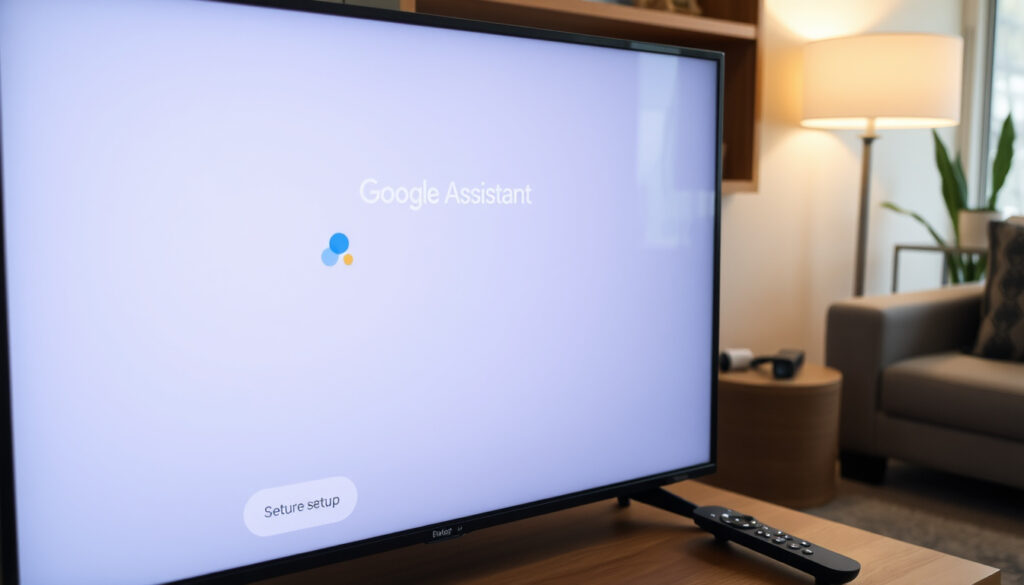
Konfigurer Android TV med Ok Google
Er du som så mange andre som har kjøpt en ny Android TV-strømmer – kanskje en Mi TV Stick eller RiksTV-boks – og plutselig står med fjernkontrollen i hånda uten å vite helt hvor du skal begynne? Du er ikke alene. Oppsettet er overraskende raskt når du først vet hvordan du bruker stemmekommandoen «Ok Google, konfigurer enheten min». Med denne guiden får du en komplett, steg-for-steg gjennomgang for norske brukere – fra utpakking til ferdig innlogget Google-konto.
Antall Android TV-enheter på markedet: Over 100 millioner ·
Standard oppsettsmetode: Via Google-appen på mobilen ·
Støttede språk: Over 50 språk inkludert norsk ·
Vanlig oppsettstid: 5–10 minutter
Rask oversikt
- Android TV-oppsett krever en Google-konto (Google Support (offisiell oppsettsveiledning))
- Stemmekommandoen «Konfigurer enheten min» fungerer på norsk (Google Support)
- Om Chrome fungerer optimalt på alle Android TV-modeller – testing pågår (Google Support)
- Nøyaktig antall støttede enheter er ikke offentliggjort (Google Support)
- Oppdatering og systeminitialisering tar vanligvis 1–3 minutter (Google Support)
- Flere norske strømmetjenester kommer til å optimalisere for Android TV (YouTube – Xiaomi Mi TV Stick-oppsett)
«Google beskriver oppsett av Android TV som en prosess der du først kobler enheten til TV-en med HDMI og strøm, deretter velger riktig inngangskilde og følger veiledningen på skjermen for å pare fjernkontrollen.»
Her er en oversikt over nøkkelinformasjonen du trenger for oppsett.
| Felt | Verdi |
|---|---|
| Plattform | Android TV (Google) |
| Stemmekommando | Ok Google, konfigurer enheten min |
| Nødvendig app | Google-appen på Android-telefon |
| Tilkobling | Wi-Fi, Bluetooth, HDMI |
| Anbefalt oppsettsmetode | Hurtigstart med Android-telefon |
| Støttede språk | Over 50, inkludert norsk |
| Vanlig oppsettstid | 5–10 minutter |
| Minste maskinvarekrav | HDMI-port, strømuttak, Wi-Fi |
Hvordan setter jeg opp Android TV?
Hva trenger jeg for å sette opp Android TV?
Før du begynner, sørg for at du har følgende klart:
- En Android TV-enhet (f.eks. Mi TV Stick eller RiksTV-boks)
- En TV eller skjerm med ledig HDMI-port
- En Android-telefon med Google-appen installert
- En Google-konto (Gmail-adresse)
- Tilgang til Wi-Fi
Hvordan starter jeg oppsettet?
Koble Android TV-enheten til TV-en med HDMI-kabelen – pass på at TV-en er slått av før du kobler til (Google Support (offisiell oppsettsveiledning)). Deretter kobler du strømledningen til en stikkontakt. Slå på TV-en og bruk knappen merket «Kilde» eller «Inngang» på fjernkontrollen – velg den HDMI-inngangen du har satt enheten i (Google Support). Du vil straks se et bilde av en TV, en fjernkontroll og en nedtelling. Dette betyr at enheten er klar for oppsett.
«En YouTube-guide for Mi TV Stick oppgir at fjernkontrollen kan pares ved å holde hjem- og menyknappene inne samtidig til pairing-prompten vises.»
Hvordan fullfører jeg oppsettet?
Google gir deg to hovedmåter å fullføre oppsettet på:
- Hurtigstart med Android-telefon – raskere og krever bare at du sier «Konfigurer enheten min» i Google-appen.
- Oppsett med fjernkontrollen – velg «Hopp over» når spørsmålet om å konfigurere med telefonen vises, koble til Wi-Fi, og logg inn med Google-kontoen manuelt.
Ifølge Google Support (offisiell oppsettsveiledning) anbefaler Google Hurtigstart-metoden fordi den er raskere og enklere. Vi kommer tilbake til denne i neste seksjon.
For norske brukere som ofte har flere HDMI-enheter tilkoblet (spillkonsoll, lydplanke), er valg av riktig inngang en svært vanlig feilkilde. Å merke HDMI-porten allerede før montering sparer deg for frustrasjon senere.
The implication: using the correct HDMI port from the start avoids common frustrations.
Hva skal jeg si for å sette opp enheten med OK Google?
Hvordan aktiverer jeg Google Assistant på Android TV?
Google Assistant er innebygd og aktiveres automatisk under oppsett. For å bruke stemmekommandoen, trykk på mikrofoneknappen på fjernkontrollen, eller si «Ok Google» hvis enheten har håndfri funksjon. Den norske talegjenkjenningen støtter kommandoer som «Konfigurer enheten min» (Google Support).
Hva betyr «konfigurer enheten min»?
Kommandoen «Konfigurer enheten min» er Googles standardkommando for å starte hurtigoppsettet av en ny Android TV-enhet via telefonen. Du åpner Google-appen på Android-telefonen, sier eller skriver «Konfigurer enheten min», og følger veiledningen (se neste punkt).
Kan jeg bruke stemmekommandoen på norsk?
Ja, Google Support bekrefter at norsk talespråk støttes. Du kan si «Ok Google, konfigurer enheten min» på norsk og få veiledning på mobilen din på norsk. Dette er en stor fordel for norske brukere som foretrekker morsmålet under oppsett.
Trinn-for-trinn: Hurtigstart med telefonen
- Åpne Google-appen på Android-telefonen.
- Skriv inn eller si «Konfigurer enheten min» i søkefeltet.
- Trykk på «Kom i gang» når veiledningen vises.
- Følg instruksjonene på telefonen – du blir bedt om å velge Wi-Fi-nettverk og logge inn på Google-kontoen.
- En kode vil vises på TV-skjermen. Skriv inn koden på telefonen for å pare enheten.
- Til slutt ser du en bekreftelse på telefonen. Oppsettet er fullført.
Hurtigstart-metoden sparer deg for minst 3 minutter i forhold til tradisjonell manuell innlogging med fjernkontrollen. For Mi TV Stick-brukere som har en liten fjernkontroll, er dette spesielt tidsbesparende.
What this means: using the voice command cuts setup time significantly, especially for compact remotes.
Hvordan kobler jeg Google TV-appen til TV-en?
Hvordan laster jeg ned Google TV-appen?
Google TV-appen finner du i Google Play Store på Android-telefonen. Den er gratis og heter «Google TV». Nedlastingen tar under ett minutt på en stabil Wi-Fi-forbindelse (Google Support).
Hvordan parrer jeg appen med TV-en?
- Sørg for at telefonen og TV-en er på samme Wi-Fi-nettverk.
- Åpne Google TV-appen.
- Appen vil søke etter tilgjengelige enheter på nettverket.
- En kode vises på TV-skjermen – skriv inn koden i appen.
- Paringen er fullført og du kan styre TV-en fra telefonen.
Hva gjør jeg hvis appen ikke finner TV-en?
- Kontroller at både TV og telefon er på samme Wi-Fi (samme SSID og bånd).
- Start appen på nytt eller slå Wi-Fi av/på på telefonen.
- Prøv å bytte tilkoblingsmetode – bruk Bluetooth eller HDMI CEC hvis tilgjengelig.
The pattern: ensuring network consistency is the most common fix.
Hvordan kobler jeg mobilen min til TV-en?
Hvordan bruker jeg Chromecast til å speile skjermen?
- Åpne en kompatibel app (f.eks. Netflix, YouTube, RiksTV, NRK TV).
- Trykk på cast-ikonet (rektangel med Wi-Fi-symbol).
- Velg Android TV-enheten din fra listen.
- Innholdet spilles av på TV-en. Du kan fortsatt bruke telefonen til andre ting.
Hvordan kobler jeg via Bluetooth?
- Gå til Innstillinger > Fjernkontroll og tilbehør > Bluetooth.
- Aktiver paret enhet.
Hvordan sender jeg video fra mobil til TV?
Som nevnt over er Chromecast den anbefalte metoden for video. De fleste norske strømmetjenester som RiksTV, NRK TV, TV 2 Play og Viaplay støtter casting (YouTube – Xiaomi Mi TV Stick-oppsett).
RiksTV-brukere: RiksTV-appen for Android TV er optimalisert for casting direkte fra mobilen – du trenger ikke å speile hele skjermen.
The catch: dedicated streaming apps often cast better than full screen mirroring.
Hvordan installerer jeg Chrome på Android TV?
Er Chrome tilgjengelig i Google Play på Android TV?
Nei, Chrome er ikke offisielt støttet for Android TV i Google Play. Google har valgt å ikke inkludere den i TV-versjonen av butikken (Google Support).
Hvordan installerer jeg Chrome via sidelasting?
- Aktiver Ukjente kilder i innstillingene på Android TV: Innstillinger > Apper > Sikkerhet og begrensninger.
- Last ned en filbehandlerapp (f.eks. X-plore File Manager) fra Google Play.
- Overfør Chrome APK-en (hentet fra en pålitelig kilde som APKMirror) til TV-en via USB-stasjon eller ved å laste ned direkte i filbehandleren.
- Finn APK-filen og installer den.
- Åpne Chrome – vær oppmerksom på at navigering med fjernkontrollen kan være begrenset.
Hva er alternativer til Chrome?
- Puffin TV – optimalisert for TV-skjerm, støtter mus/pekeplate og har innebygd Flash.
- Firefox tilgjengelig i Google Play, fullstendig støttet.
The verdict: for TV browsing, choose a dedicated browser rather than sideloading Chrome.
Vanlige spørsmål og feilsøking
Hvordan tilbakestiller jeg Android TV?
Gå til Innstillinger > Enhetsinnstillinger > Tilbakestill og velg Gjenopprett fabrikkinnstillinger. Dette sletter alle data og kontoer.
Hva gjør jeg hvis «Konfigurer enheten min» ikke fungerer?
Sjekk at telefonen og TV-en er på samme Wi-Fi-nettverk. Oppdater Google-appen til siste versjon. Prøv å skrive kommandoen manuelt i stedet for å snakke.
Kan jeg bruke iPhone til å sette opp Android TV?
Nei, Hurtigstart-metoden krever Android-telefon med Google-appen. iPhone-brukere må bruke fjernkontrollen.
Hvordan oppdaterer jeg Android TV?
Gå til Innstillinger > Om > Systemoppdatering – TV-en søker automatisk etter nye versjoner.
Hvordan fjerner jeg en enhet fra Google-kontoen min?
Åpne Google-kontoen i en nettleser, gå til Sikkerhet > Enhetene dine, finn Android TV-enheten og velg Fjern.
Hvordan får jeg norsk tale på Google Assistant?
Gå til Innstillinger > Google > Språk og velg Norsk (bokmål).
Hva er forskjellen på Android TV og Google TV?
Android TV er operativsystemet, Google TV er et grensesnitt (en launcher) som bygger på Android TV. Google TV har en mer strømlinjeformet startside.
For norske brukere som investerer i en Android TV-enhet, er veien til ferdig oppsett kortere enn du tror. Med stemmekommandoen «Ok Google, konfigurer enheten min» og Google-appen på Android-telefonen kan du være i gang på under 10 minutter. For Mi TV Stick-eiere som har installert RiksTV, er den beste anbefalingen å bruke cast-ikonet i RiksTV-appen – det gir den mest sømløse opplevelsen.
youtube.com, support.google.com, youtube.com, youtube.com, youtube.com, youtube.com
For å utvide funksjonaliteten kan du også konfigurere Bluetooth-enheter med stemmekommandoer på Android.
Flere relaterte innlegg
 Prolaps i nakken C6-C7: symptomer og behandling
 Rollebesetningen i Animal Kingdom – Fullstendig oversikt
 Zyxel Router Login – Standard IP, Brukernavn og Passord
 Hva er en vektordatabase? Forklaring, eksempler og bruksområder
 Eggerøre med melk – Enkel oppskrift for saftig resultat
 Hvor kan jeg se Internazionale mot Bodø/Glimt? TV-kanal
 Ertestuing av frosne erter – enkel oppskrift og tips